はじめに
手を動かしながら学ぶPython研修、さっそく始めましょう。
Pythonは初心者でも取り組みやすく、身につけると業務効率化やデータ分析に役立ちます。
本記事では、つまずかない“かんたん環境構築(セットアップ)”とPythonの基本を解説します。
SQL研修(全3回)も公開中です。未読の方は、まずは【SQL研修#1】からご覧ください。

研修を進める中で疑問や不明点があれば、いつでもお気軽にご連絡ください。
質問は、こちらのX(旧Twitter)アカウントまでどうぞ!【Xアカウントはこちら】
DM(ダイレクトメッセージ)をお送りください。
できるだけ早く返信し、皆さんが安心して学習を続けられるようサポートします。
この記事を読んだときのゴール
- Pythonの概要を理解する
- Pythonの環境準備ができて実行できる状態にする
Pythonの概要
- Pythonとは
- なぜ初心者に向いているの?
- Pythonで何ができるの?
・Pythonとは
Python(パイソン)は、人間が読みやすく書きやすいことを重視した汎用プログラミング言語です。
プログラミング初心者に最も優しい言語 として世界中で愛用されています。
WebサイトやAI、データ分析など、幅広い分野で活用されています。
・なぜ初心者に向いているの?
- 文法がシンプル:英語の文章を読んでいるかのように、とてもシンプルで分かりやすい。
- 実行環境が柔軟:PCに入れなくても、ブラウザだけで動く(Google Colab など)。
- 実行結果がすぐ見られる:ノートブック形式(Jupyter NotebookやGoogle Colabなど)で、コードを一行ずつ実行して結果をすぐ確認できる。
- 学習資源が豊富:日本語情報・入門書・動画が多く、エラーで検索しても解決策が見つかりやすい。
- ライブラリが充実:ライブラリ(やりたいこと専用の道具)が揃っており、短いコードで実用的なことができる。
・Pythonで何ができるの?
- Webサイト・アプリ開発
Instagram、YouTube、Dropboxなど、私たちが普段使っているサービスの多くがPythonで作られています。 - AI・機械学習
ChatGPTのような対話AI、画像認識、音声認識など、最先端のAI技術開発などに活用されます。 - データ分析
売上データの分析、株価予測、アンケート結果の集計など、大量のデータから意味のある情報を取り出せます。 - 作業の自動化
メール送信、ファイル整理、レポート作成など、面倒な繰り返し作業を自動化して時間を節約できます。 - ゲーム開発
シンプルなパズルゲームから本格的なゲームまで、楽しみながら学習できます。
環境構築(無料)
Google Colabの活用
Python学習で最初の壁は「環境構築」。今回は、無料で手軽に試せる「Google Colab」を使います。
ブラウザ上で動くJupyter Notebook形式で、 インストール不要、GoogleアカウントがあればすぐにPythonコードを実行できます。
・Jupyter Notebookとは
コード・解説・結果(表やグラフ)を1つの“ノート”にまとめて、順番に実行できる学習/分析ツールです。
Python入門、データ分析、機械学習の実験に最適です。
・Google Colabの注意点(はじめに知っておくと安心)
- セッションが一定時間で切断されることがある
→こまめな保存を心がけましょう - 容量・実行時間などに利用制限がある
→学習用なら通常問題ありません
それでは環境の準備を進めていきましょう!
Google Colabの使い方
まずは以下リンクからGoogle Colabを開いてください。

開けたら、以下のような画面が表示されますので、左下の青いボタン「ノードブックを新規作成」をクリックします。
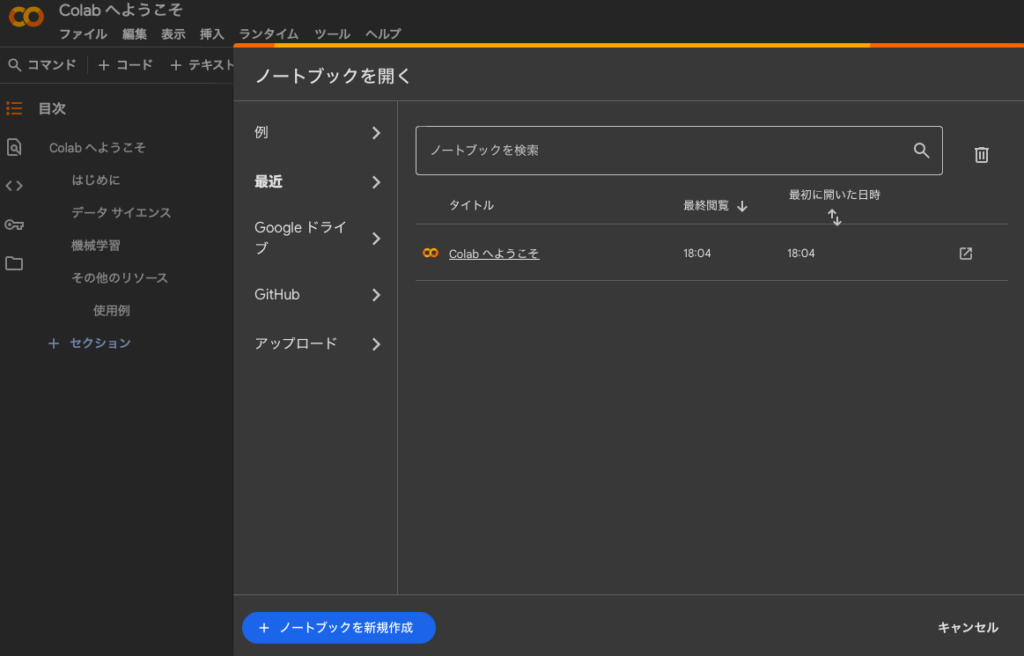
「ノートブックを新規作成」をクリックすると、 以下のような画面が表示されます。
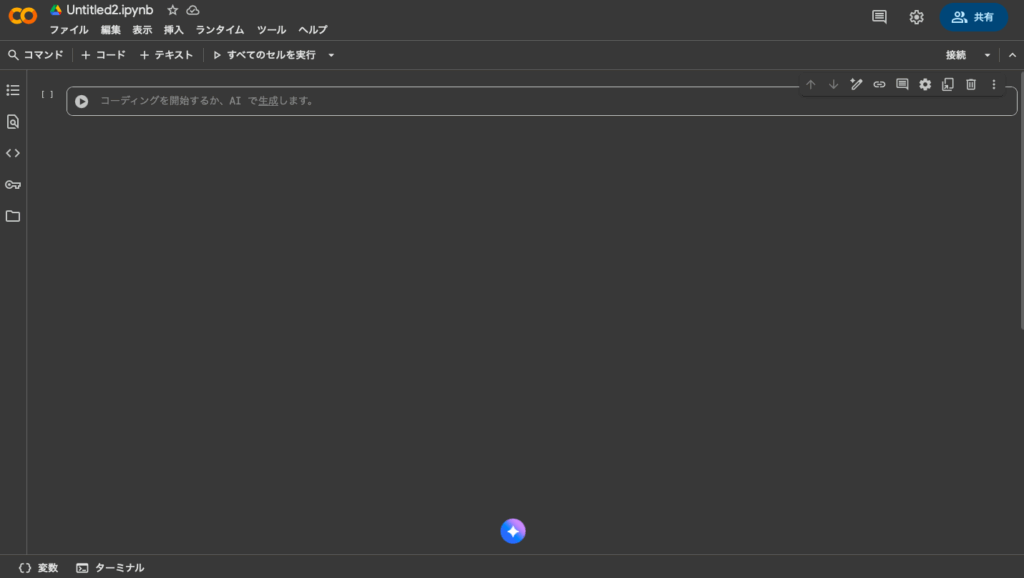
このような画面が表示されれば、環境準備完了です!
早速Pythonコードを書いて実行してみましょう。
画面説明
- 画面上部
“Untitled2.ipynb”は現在のノートブック名(ファイル名)です。
クリックで名前を変更できます。例:python_training.ipynb。
※.ipynbはJupyter Notebookの拡張子です。
- ツールバー(+コード/+テキスト/すべてのセルを実行)
新しいセル(箱)を追加します。- +コード:新しいコードセル(Pythonを書く箱)を追加
- +テキスト:見出しや説明を書くテキストセルを追加
※Pythonではないので実行されません - ▷全てのセルを実行:上から順に一気に全てのコードセルのPythonを実行します。
※セルの順序や依存関係が崩れているとエラーになります
- 画面中央(コードセル)
この「コードセル」にPythonを書きます。画像では”コーディングを開始するか、AIで生成します。”と薄字で表示しています。
- コードセルの左端の▶(再生ボタン)
クリックした対象のコードセルに書いてあるPythonが実行します。
実行ショートカット:- Shift + Enter:実行して次のセルへ移動
- Ctrl + Enter:実行して同じセルに留まる
- Alt + Enter:実行して下に新しいセルを追加
次のステップ
Pythonの概要理解と環境準備はできましたでしょうか?
この記事を読み終え、準備を整えたあなたは、プログラミング学習の大きな第一歩をすでに踏み出しています。
・学習を続けるための大切な心構え
読むだけでなく、コードを書いて実行してみてください。 失敗も大切な学習の一部です。初心者がつまずくのは当然ですし、エラーメッセージも慣れれば貴重なヒントに変わります。プログラミングは積み重ねが重要です。焦らず一つずつマスターしていきましょう。
次のステップでは実際にPythonを実行してみます! 「自分の書いた指示で、コンピュータが動く」というプログラミングの面白さを、まずは体験してみてください。
・次回予告
この研修シリーズでは、未経験からIT企業に入社した際の研修レベルを目標に、一歩ずつ着実にスキルアップできるようサポートしていきます。
次回は、「Pythonのプログラミング実践」学びます。
「【Python研修#2】」の記事はこちら▼
<Python研修#2の記事作成予定>

コメント